一、下载安装 VS Code
首先,我们需要准备一个常用的代码编辑器:Visual Studio Code(简称 VS Code)。
它是什么?
VS Code 是目前非常流行的一款轻量级代码编辑器,很多程序员都在用它写前端、后端、Python、Java、网页、小程序等项目。它最大的优点就是:
- 界面简洁,容易上手
- 插件很多,扩展能力强
- 支持 AI 辅助编程
- 对新手也比较友好
安装步骤:
- 打开电脑应用商店,搜索 VS Code 或 Visual Studio Code。
- 找到后点击下载安装。
- 安装时按照提示完成即可,一般安装到 C 盘或 D 盘 都可以。
- 安装完成后,打开软件。
如果你之前没有用过这个软件,也不用紧张,后面的操作都很简单。
二、注册或登录软件
打开 VS Code 后,如果系统提示你登录账号,可以根据提示选择注册或登录。
这一步不是所有功能都必须立刻完成,但登录之后,有些同步配置和插件使用体验会更方便一些。
如果你暂时不想登录,也可以先继续后面的步骤。
三、把 VS Code 调成中文界面
很多人第一次打开 VS Code,会发现界面是英文的。如果你觉得英文界面看起来不习惯,那么建议先把它切换成中文,后面操作会轻松很多。
操作步骤:
- 点击左侧的 扩展 按钮,或者直接使用快捷键:
Ctrl + Shift + X
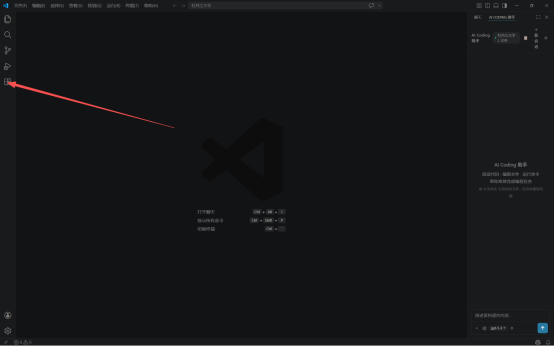
- 打开扩展页面后,点击上方搜索框。
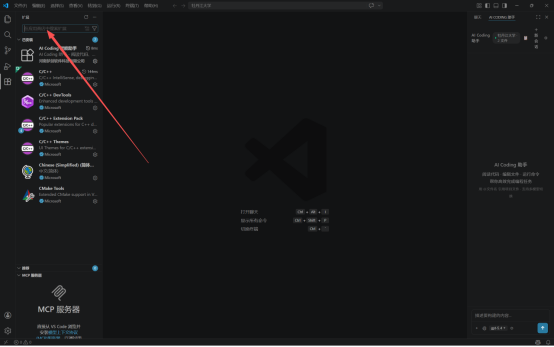
- 在搜索框中输入:
ch或Chinese。 - 找到 简体中文语言包,点击安装。
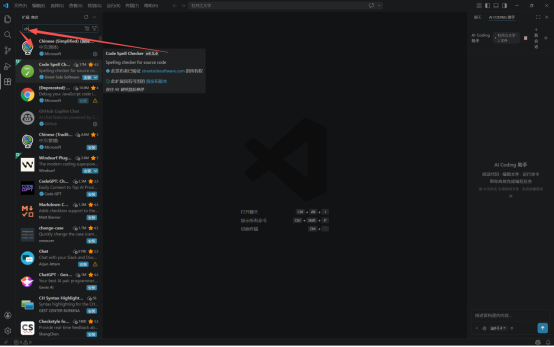
- 安装完成后,通常会提示你重启或重新加载 VS Code,点击确认即可。
这样软件界面基本就会变成中文了。
四、安装 AI Coding 智能助手插件
接下来就是最关键的一步:安装 AI 编程插件。
这里我们要安装的是 AI Coding 智能助手。它的作用就是把 AI 能力接入到 VS Code 里,让你在写代码的时候可以直接调用 AI 来帮助你。
你可以把它理解成:
你在写代码时,旁边多了一个随时可以提问的智能助手。
它可以做什么?比如:
- 帮你生成代码
- 帮你解释代码
- 帮你找报错原因
- 帮你优化代码结构
- 帮你补全注释
- 帮你快速完成重复性工作
安装步骤:
- 再次点击左侧 扩展,或者按快捷键:
Ctrl + Shift + X - 在搜索框中输入:AI coding 智能助手
- 找到对应插件后,点击安装。
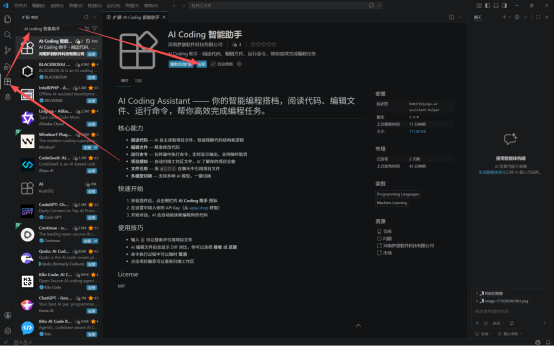
- 安装完成之后,你会在“扩展”下面看到 AI coding 智能助手。
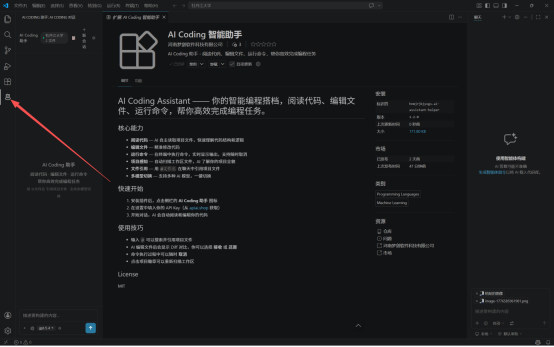
- 如果你希望它显示在更顺手的位置,也可以长按拖动到你想放置的位置。
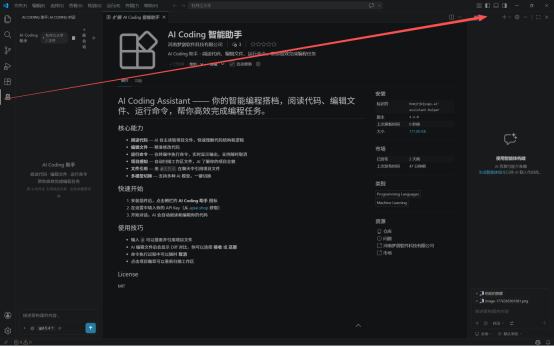
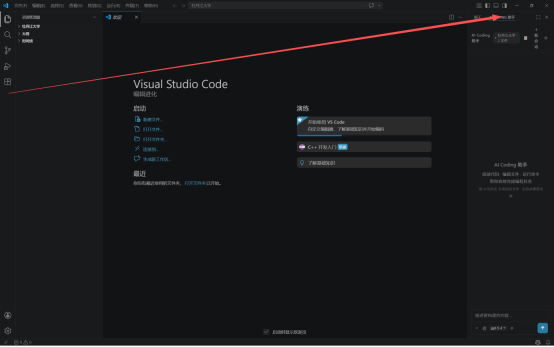
这样,AI 助手的基础安装就完成了。
五、进入设置并配置大模型服务
安装好插件之后,还需要做一步配置,才能真正调用 AI。
为什么要配置?
因为插件本身相当于是一个“入口”,而真正为你生成内容、回答问题的是后面接入的大模型服务。
说得通俗一点:
- 插件像是“对话窗口”
- 大模型像是“真正思考和回答问题的大脑”
所以,这一步就是把它们连接起来。
操作步骤:
- 点击插件中的 设置。
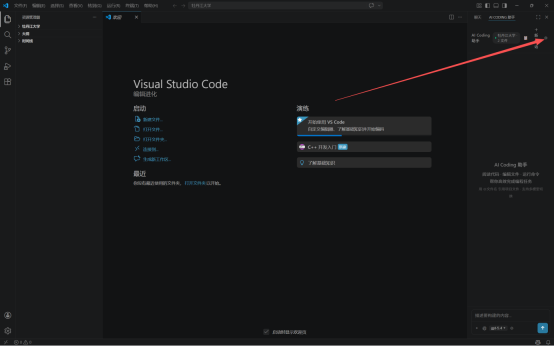
- 点击其中的网址入口。
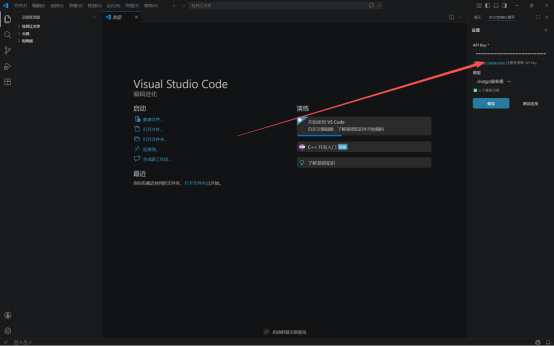
- 进入“集成大模型”平台后,先进行 登录或注册。
- 登录完成后,点击 获取密钥。
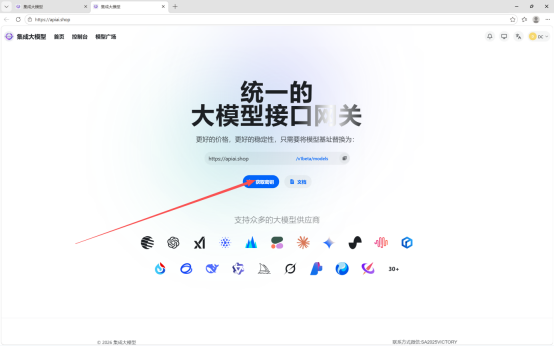
六、获取 API 密钥(令牌)
这一部分是非常重要的。
你可以把这个“密钥”理解成一把钥匙。只有拿到这把钥匙,VS Code 里的 AI 插件才能连接到模型,正常进行问答、生成代码等操作。
获取步骤:
- 点击控制台。
- 然后点击 令牌管理。
- 接着点击 添加令牌。
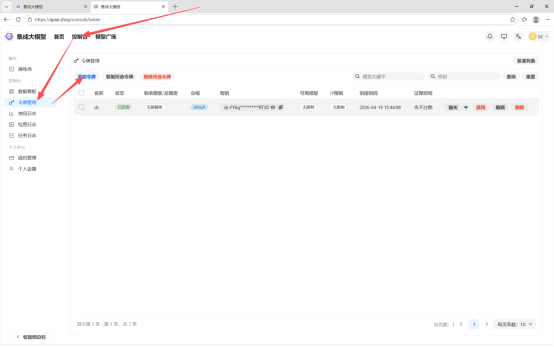
- 在新建令牌时:
- 名称:可以自己填写,方便自己识别即可
- 分组:可以根据需要选择,没有特殊要求的话按默认也可以 - 填写完成后,点击提交。
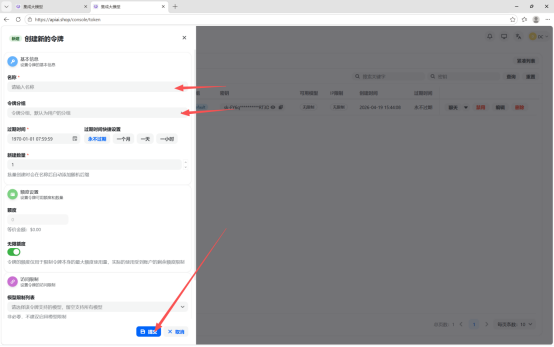
- 提交成功后,复制生成的密钥。
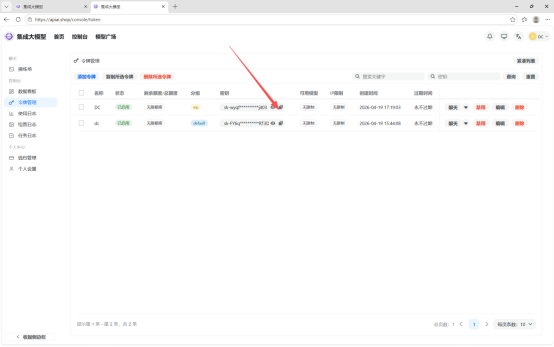
这串密钥一定要保管好,不要随意发给别人。因为它相当于你的使用凭证。
七、关于充值和使用说明
由于本产品是自主研发的,在实际运行过程中需要消耗服务器资源和模型调用成本,所以目前需要用户充值后使用。
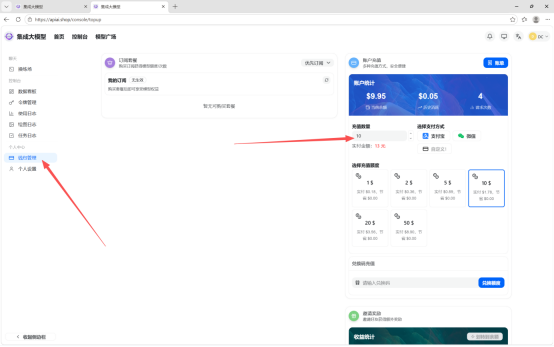
这一点大家可以理解为:
你每次向 AI 提问、生成代码、让它分析问题,背后都会消耗一定的计算资源,所以并不是完全零成本运行的。
如果你是第一次使用,建议可以先少量体验,熟悉之后再根据自己的需求决定是否继续使用。
八、回到 VS Code 填写密钥并选择模型
拿到密钥后,就可以回到 VS Code 完成最后的连接配置了。
操作步骤:
- 回到 VS Code。
- 在插件对应的设置位置粘贴刚才复制的密钥。
- 选择对应的大模型。
- 建议选择最新模型版本,以获得更好的生成效果。
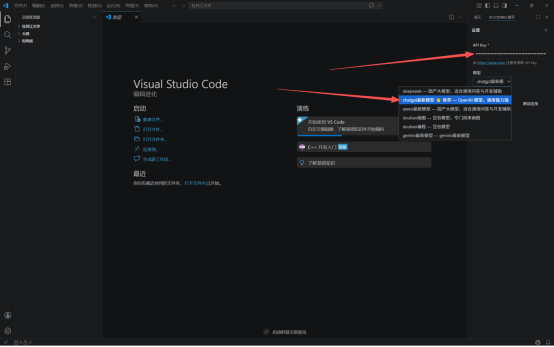
原文里写的是选择 chatgtpt 最新模型,如果平台中显示的是对应的最新可用模型,那么直接选择最新版本即可。
九、打开项目文件夹,正式开始 AI 编程
配置完成后,就可以真正开始体验 AI 编程了。
操作步骤:
- 点击 VS Code 中的 打开文件夹。
- 你可以选择一个已有的项目文件夹,也可以新建一个文件夹来练习。
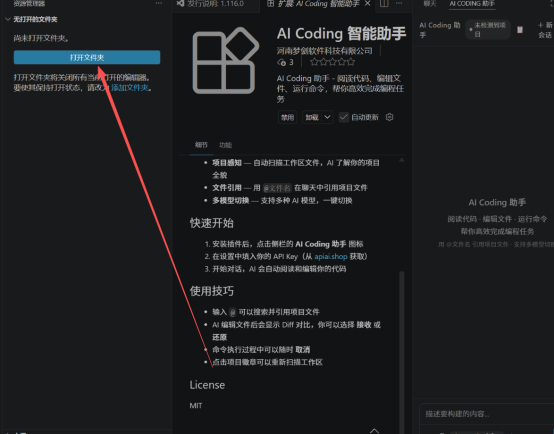
- 打开项目后,就可以在里面新建代码文件、编辑已有代码,并调用 AI 助手来帮助你完成开发。
比如你可以这样尝试:
- “帮我解释这段代码的作用”
- “帮我修复这个报错”
- “帮我把这段代码优化一下”
这样一来,不管你是学习编程,还是做项目,都会轻松很多。
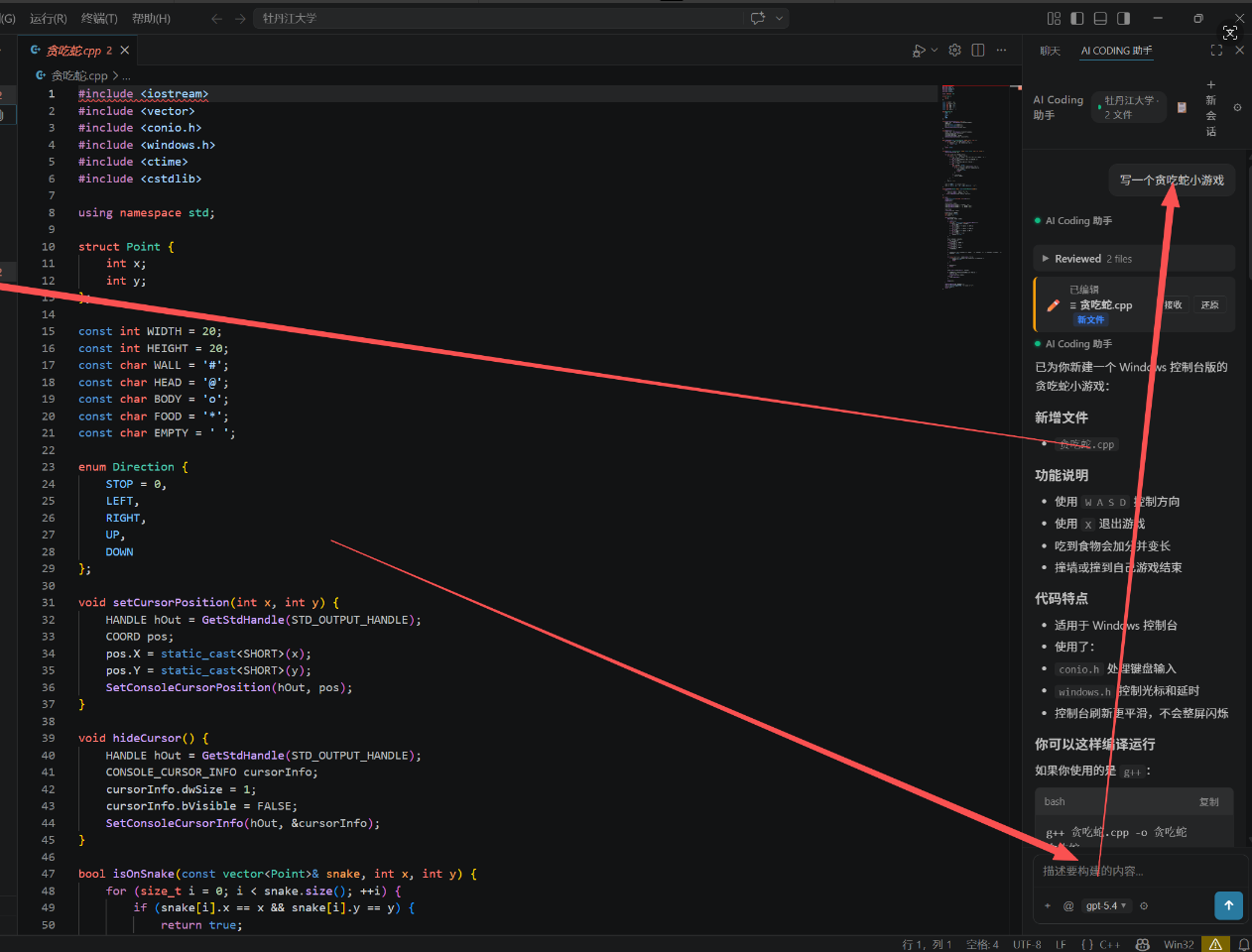
最后,你就可以愉快地开始 AI 编程 啦!
总结
总的来说,AI 编程并不是高深到只能专业程序员使用的东西,相反,它现在已经变成了一个越来越适合普通人上手的工具。
只要你安装好 VS Code,配置好 AI Coding 智能助手,再接入大模型服务,就可以开始体验这种“边学边做、边问边写”的高效方式。
如果你以前觉得编程很难,那不妨从这次开始,换一种方式试试看。
也许你会发现:
原来编程并没有那么遥远,AI 真的能让很多事情变得更简单、更有趣。
希望这篇更具体、更全面的教程,能帮你顺利迈出第一步。
接下来,就打开你的 VS Code,亲手试一试吧~ 🚀